


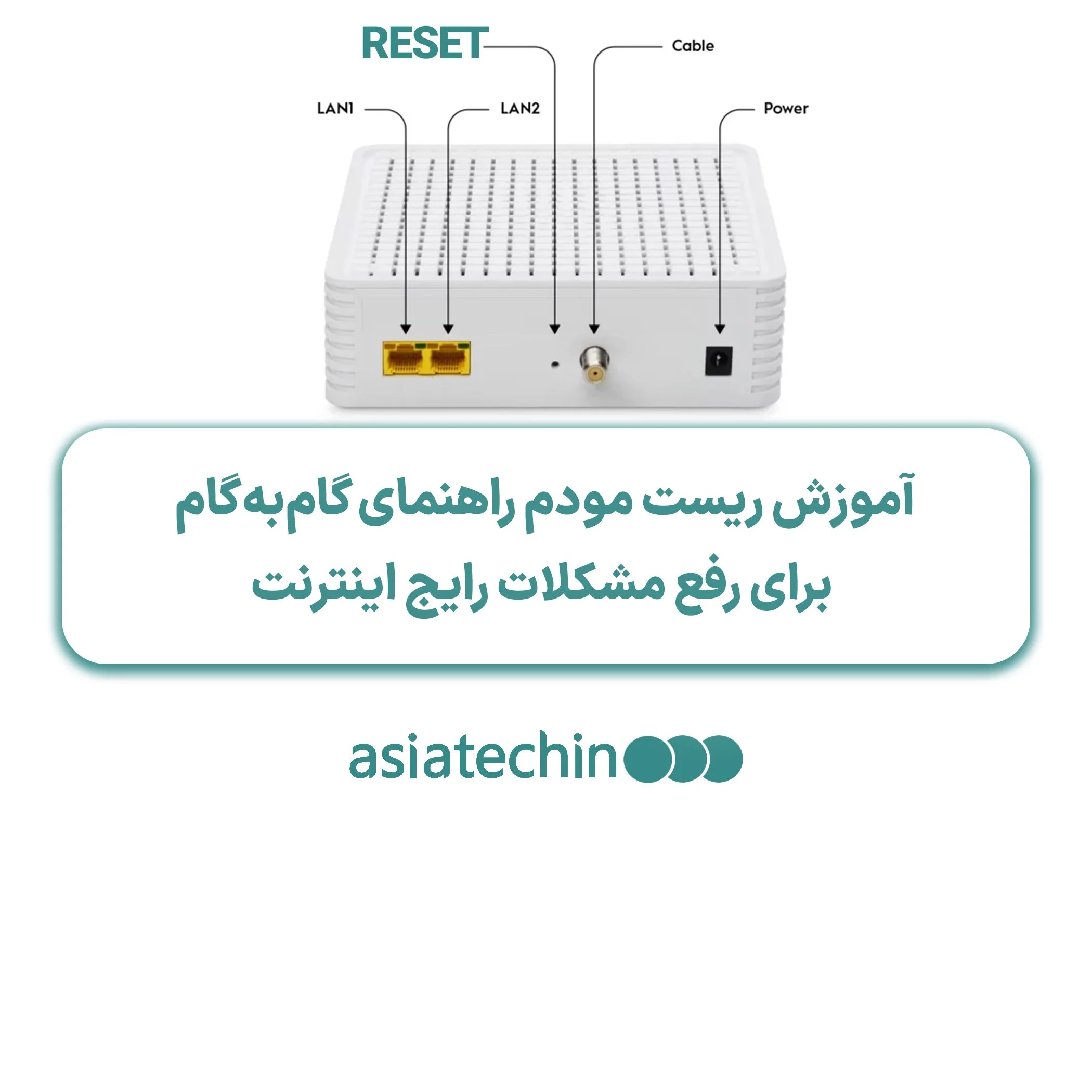
گاهی اوقات مودم شما پس از چند هفته یا ماه استفاده دچار کندی، قطع و وصل شدن اینترنت، یا خطای اتصال میشود. در چنین شرایطی، ریاستارت (Restart) یا ریست (Reset) مودم میتواند بسیاری از مشکلات را حل کند — بدون نیاز به تماس فوری با پشتیبانی.
اما باید بدانید که ریست کارخانهای تمام تنظیمات مودم را پاک میکند؛ از جمله رمز وایفای، نام شبکه و تنظیمات اینترنت. بنابراین آشنایی با روشهای ایمن و گامبهگام ریست مودم اهمیت زیادی دارد.
ریاستارت (Restart) یا ریست (Reset) — کدام لازم است؟
پیش از هر اقدامی باید تفاوت میان راهاندازی مجدد (Restart) و بازگردانی به تنظیمات کارخانه (Factory Reset) را بدانید:
- ریاستارت (Restart): فقط مودم را خاموش و دوباره روشن میکند تا حافظه موقت (Cache) و خطاهای جزئی پاک شوند. هیچ تنظیمی حذف نمیشود.
> مثال: اگر اینترنت کند شده یا چراغ DSL خاموش شده، ریاستارت معمولاً کافی است.
- ریست (Factory Reset): تمام تنظیمات مودم را به حالت اولیه برمیگرداند. پس از ریست، باید دوباره نام شبکه (SSID)، رمز وایفای، و اطلاعات اتصال اینترنت را وارد کنید.
> مثال: وقتی رمز ورود به پنل را فراموش کردهاید، یا تنظیمات اشتباه باعث قطع کامل اینترنت شده است.
پیش از ریست چه کارهایی انجام دهیم (Backup و آمادهسازی)
قبل از انجام ریست کارخانهای، بهتر است از تنظیمات فعلی مودم پشتیبان بگیرید تا در صورت نیاز بتوانید آن را بازگردانید.
مراحل پیشنهادی:
- ورود به پنل مودم: در مرورگر، آدرس `192.168.1.1` را بنویسید و وارد شوید.
- وارد کردن نام کاربری و رمز عبور: معمولاً `admin` است، مگر اینکه تغییر داده باشید.
- پشتیبانگیری از تنظیمات: در بخش Management یا Maintenance گزینهی Backup Settings را پیدا و فایل را ذخیره کنید.
- یادداشت اطلاعات مهم:
- نام شبکه (SSID)
- رمز وایفای
- اطلاعات PPPoE (نام کاربری و رمز سرویس اینترنت)
- تنظیمات Port Forwarding یا IP ثابت (در صورت وجود)
> نکته: اگر از سرویس آسیاتکین استفاده میکنید، نام کاربری و رمز PPPoE معمولاً در پیامک فعالسازی یا پنل کاربری شما موجود است.
چطور مودم را امن راهاندازی مجدد (Restart) کنیم — گامبهگام
راهاندازی مجدد سادهترین و بیخطرترین روش برای رفع مشکلات موقت است. میتوانید آن را به دو روش انجام دهید:
روش ۱: ریاستارت فیزیکی
- مودم را با دکمه Power خاموش کنید.
- ۳۰ ثانیه صبر کنید تا برق کامل تخلیه شود.
- دوباره مودم را روشن کنید.
- منتظر شوید چراغهای DSL و Internet ثابت شوند.
روش ۲: ریاستارت از طریق پنل مودم
- وارد پنل مودم شوید (`192.168.1.1`).
- به بخش System Tools یا Maintenance بروید.
- گزینه Reboot یا Restart را انتخاب کنید.
- پس از ریاستارت، اتصال اینترنت را بررسی کنید.
> نکته: پس از ریاستارت، چند دقیقه زمان دهید تا مودم دوباره به شبکه متصل شود. سپس سرعت و پایداری اینترنت را تست کنید.
چطور مودم را به تنظیمات کارخانه برگردانیم (Factory Reset) — گامبهگام و هشدارها
اگر با ریاستارت مشکل برطرف نشد، نوبت به ریست کارخانهای میرسد. این کار باید با دقت انجام شود.
مراحل انجام Factory Reset:
- پیدا کردن دکمه Reset: معمولاً سوراخ کوچکی در پشت یا کنار مودم است.
- استفاده از جسم نوکتیز (مثل سوزن یا خلال دندان): دکمه را ۱۰ تا ۱۵ ثانیه نگه دارید تا چراغها چشمک بزنند.
- رها کردن دکمه: مودم بهصورت خودکار ریاستارت میشود و تنظیمات کارخانه اعمال میگردد.
- منتظر بمانید تا چراغ Power ثابت شود.
هشدار مهم:
> با ریست کارخانهای، تمامی تنظیمات از بین میرود. اگر فایل پشتیبان دارید، پس از ورود مجدد به پنل، از بخش Restore Settings فایل را بازگردانید.
پس از ریست: چه کارهایی باید انجام دهید
بعد از ریست، باید مودم را دوباره تنظیم کنید تا اینترنت برقرار شود:
- در مرورگر آدرس `192.168.1.1` را وارد کنید.
- در پنجره ورود، نام کاربری و رمز را `admin` وارد کنید.
- در بخش Quick Setup مراحل زیر را دنبال کنید:
- انتخاب نوع اتصال (معمولاً PPPoE برای آسیاتکین)
- وارد کردن نام کاربری و رمز سرویس اینترنت
- تنظیم SSID (نام وایفای)
- تعیین رمز جدید برای وایفای
- تنظیمات را ذخیره کرده و مودم را ریاستارت کنید.
- اتصال اینترنت و سرعت را بررسی نمایید.
> توصیه: پس از راهاندازی، فریمور (Firmware) مودم را در بخش Maintenance بررسی و در صورت وجود نسخه جدید، آن را بهروزرسانی کنید.
نکات و مشکلات رایج که ریست حل نمیکند
گاهی حتی پس از ریست، مشکل ادامه دارد. در این موارد، علت از جای دیگری است:
- نویز در خط تلفن: صدای خشخش در تلفن باعث قطع DSL میشود.
- کابلکشی معیوب: کابل بلند یا چندراهی باعث افت کیفیت میشود.
- اختلال منطقهای یا مشکل از سمت اپراتور: ممکن است شبکه در حال تعمیر باشد.
- خرابی سختافزاری مودم: در این حالت بهتر است با پشتیبانی تماس بگیرید.
> اگر پس از بررسی این موارد همچنان مشکل ادامه داشت، از طریق صفحه پشتیبانی آسیاتکین درخواست ثبت کنید.
چطور از ما کمک بگیرید — درخواست پشتیبانی یا ثبت شکایت
اگر ریست مودم مشکل را حل نکرد یا مطمئن نیستید تنظیمات را درست انجام دادهاید، نگران نباشید.
تیم پشتیبانی آسیاتکین آمادهی راهنمایی شماست — هم بهصورت تلفنی و هم از طریق فرم آنلاین.
برای ثبت درخواست پشتیبانی یا شکایت، به لینک زیر مراجعه کنید:
👉 https://asiatechin.com/complaint
در صورت نیاز به بازدید حضوری یا راهاندازی مجدد تخصصی، کارشناسان محلی آسیاتکین در استان آذربایجان شرقی آمادهی ارائه خدمت هستند.
جمعبندی
ریست یا راهاندازی مجدد مودم در بیشتر مواقع میتواند مشکلات جزئی اینترنت را برطرف کند — اما انجام نادرست آن ممکن است تنظیمات مهم شما را حذف کند.
بنابراین همیشه قبل از ریست، از تنظیمات خود نسخه پشتیبان بگیرید و اگر مشکل ادامه داشت، از طریق صفحه پشتیبانی ما درخواست ثبت کنید:
> برای ثبت درخواست یا شکایت، به لینک زیر مراجعه کنید:
گفتوگو
نظرات خوانندگان
سؤال یا تجربهٔ خود را دربارهٔ این مطلب بنویسید.
در حال بارگذاری نظرات…