


آموزش تنظیم مودم ADSL؛ از اتصال کابلها تا رفع مشکل ریست شدن مودم
چند وقت پیش یکی از مشتریهای ما، آقای رضایی، تقریباً هر سه ماه یکبار مراجعه میکرد. دلیلش هم نوسان برق محل کارش بود که هر بار تنظیمات مودم TP-Link TD-W8961N او را پاک میکرد. هر بار هم ۱۰۰ هزار تومان بابت تنظیم دوبارهی مودم پرداخت میکرد. دفعهی آخر که اومد گفتیم بیا یک بار درست یادت بدیم، دیگه لازم نیست هر سه ماه بیای اینجا. همون جلسه، مراحل رو قدمبهقدم روی مودم خودش انجام دادیم و از اون موقع دیگه مراجعه نکرده.
تنظیم مودم ADSL در نگاه اول پیچیده به نظر میرسه، مخصوصاً وقتی اینترنت قطعه و چراغهای مودم هم عجیب رفتار میکنن. اما واقعیت اینه که اکثر مودمهای ADSL - چه TP-Link باشن، چه ZyXEL یا D-Link - با یک الگوی نسبتاً ثابت راهاندازی میشن. کافیه نام کاربری و رمز عبور سرویس اینترنتتون رو داشته باشید.
قبل از هر چیز: اتصال کابلها رو درست بررسی کنید
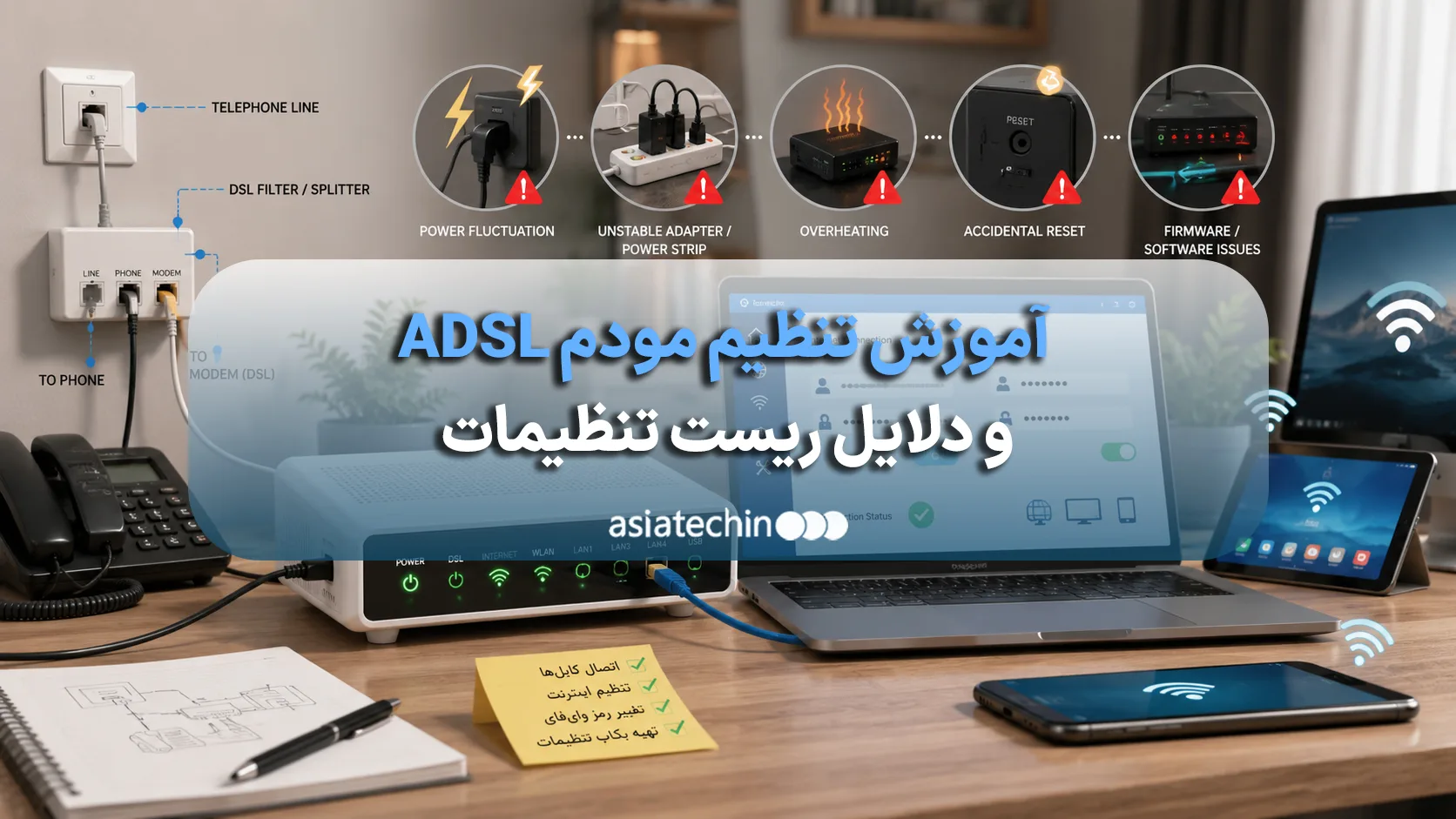
اول از همه، اتصال فیزیکی مودم رو چک کنید. کابل تلفن باید از پریز وارد اسپلیتر بشه. روی اسپلیتر سه درگاه هست: Line، Phone و Modem (یا DSL). کابل ورودی خط تلفن به Line وصل میشه، تلفن ثابت به Phone، و کابل مودم به خروجی Modem یا DSL.
اسپلیتر رو دستکم نگیرید. اگر تلفن و مودم رو بدون اسپلیتر روی یک خط بذارید، برداشتن گوشی تلفن میتونه اینترنت رو قطع کنه یا نویز تولید کنه. همین نویز باعث چشمکزدن چراغ DSL و افت سرعت میشه.
یک نکته که خیلیها بهش توجه نمیکنن: آداپتور مودم رو مستقیم به پریز معیوب یا سهراهی شلوغ وصل نکنید. تلویزیون، شارژر، بخاری برقی، همه روی یک محافظ؟ افت ولتاژ در چنین شرایطی مودم رو خاموشروشن میکنه.
بعد از وصل کردن کابلها، مودم رو روشن کنید و دو تا سه دقیقه صبر کنید. چراغ Power باید ثابت بشه. چراغ DSL اول چشمک میزنه، بعد که مودم با مرکز مخابرات هماهنگ شد، ثابت میمونه. اگه ثابت نشد، وارد تنظیمات نشید - مشکل احتمالاً از خط تلفن، کابل، اسپلیتر یا خود سرویسه، نه از تنظیمات نرمافزاری.
ورود به پنل مدیریت مودم
برای تنظیمات، بهتره لپتاپ یا کامپیوتر رو با کابل LAN به مودم وصل کنید. از وایفای هم میشه، ولی کابل پایدارتره؛ موقع ذخیره تنظیمات کمتر قطع میشه.
مرورگر رو باز کنید و آدرس زیر رو وارد کنید:
192.168.1.1
بعضی مدلها آدرس 192.168.0.1 دارن. آدرس دقیق روی برچسب زیر مودم یا داخل دفترچه راهنما نوشته شده.
نام کاربری و رمز پیشفرض معمولاً admin است، ولی همیشه اینطور نیست - از روی برچسب مودم مطمئن بشید. اگه قبلاً رمز رو عوض کردید، همون رمز جدید رو وارد کنید.
اگه صفحه باز نشد: کابل LAN رو چک کنید، وایفای اضافی رو موقتاً خاموش کنید و دوباره امتحان کنید. VPN روشن هم گاهی دسترسی به پنل رو مختل میکنه.
تنظیم اینترنت روی PPPoE
وارد بخش تنظیمات اینترنت بشید - بسته به مدل مودم ممکنه اسمش Quick Setup، Internet Setup، WAN یا Interface Setup باشه.
در اکثر سرویسهای ADSL خانگی، از جمله سرویسهای آسیاتک، نوع اتصال روی PPPoE تنظیم میشه. یعنی مودم بعد از روشن شدن خودکار با نام کاربری و رمز سرویستون به شبکهی ISP وصل میشه.
در قسمت Connection Type یا WAN Type گزینهی PPPoE رو انتخاب کنید. بعد نام کاربری و رمز عبوری که آسیاتک (یا هر ISP دیگهای که استفاده میکنید) در اختیارتون گذاشته وارد کنید. این اطلاعات با رمز وایفای فرق داره - نام کاربری ADSL معمولاً یک کد اشتراک یا ترکیبی از حروف و اعداده که در قرارداد یا پنل کاربری آسیاتک قابل مشاهدهست.
بعضی مودمها مقادیر VPI و VCI هم میخوان. طبق تنظیمات فعلی اکثر ISPهای ایران (تا سال ۲۰۲۶)، مقدار رایج VPI صفر و VCI برابر ۳۵ است. با این حال چون این عدد بسته به زیرساخت منطقه و شرکت ارائهدهنده تغییر میکنه، حتماً از پشتیبانی آسیاتک یا فاکتور سرویس خودتون مطمئن بشید.
مقدار Encapsulation رو روی LLC بذارید. NAT باید فعال باشه. Default Route هم معمولاً فعال میمونه. بعد Save یا Apply رو بزنید.
مودم معمولاً یکبار ریاستارت میشه. بعدش چراغ Internet باید ثابت یا چشمکزن بشه - چشمکزدنش هنگام رد و بدل شدن داده طبیعیه.
همین اول، رمز و نام وایفای رو عوض کنید
بعد از وصل شدن اینترنت، برید بخش Wireless یا WLAN. توی SSID میتونید اسم شبکه رو تغییر بدید. اسمی بذارید که خودتون تشخیص بدید، ولی شماره تلفن یا اسم کامل خانواده رو توش نذارید.
توی Security، رمزگذاری رو روی WPA2-PSK یا WPA2/WPA3 بذارید (اگه مودم پشتیبانی کنه). WEP یا شبکهی بیرمز، امنیت نداره - نمونهای که زیاد دیدیم: کاربری که ماهها اینترنتش کند بود و بعد فهمید همسایه از وایفای بیرمزش استفاده میکرده.
رمز وایفای حداقل ۱۰-۱۲ کاراکتر، ترکیبی از حروف، عدد و نشونه. رمزهایی مثل 12345678 یا شماره موبایل بهراحتی حدس زده میشن.
بعد از تغییر نام یا رمز، همهی دستگاهها قطع میشن. باید گوشی، لپتاپ، تلویزیون هوشمند و بقیه رو با اطلاعات جدید دوباره وصل کنید.
رمز پنل مدیریت مودم رو هم جدا از رمز وایفای عوض کنید. این کار جلوی وصلشدههای وایفای رو میگیره که وارد تنظیمات مودم بشن.
چرا مودم خودبهخود ریست یا خاموشروشن میشه؟
اول بگم فرقش با هم چیه: توی ریاستارت، مودم فقط خاموشروشن میشه ولی تنظیمات میمونه. توی ریست کارخانه، همهچی پاک میشه - نام کاربری، رمز وایفای، همهی تنظیمات.
نوسان برق رایجترین دلیله. آداپتورهای ضعیف یا فرسوده نمیتونن ولتاژ ثابت بدن، چراغ Power لحظهای خاموش میشه و مودم دوباره بالا میاد. یک محافظ برق استاندارد یا حتی یک UPS کوچک مخصوص شبکه، این ریسک رو خیلی کم میکنه.
خرابی آداپتور هم خیلی رایجه، مخصوصاً بعد از ۲-۳ سال استفاده. خود مودم سالمه ولی آداپتور دیگه توان کافی نداره؛ زیر فشار (مثلاً وقتی چند دستگاه همزمان وصلن) ریاستارت میشه. آداپتور جایگزین باید دقیقاً همون ولتاژ، آمپر و قطبیت مودم رو داشته باشه - آداپتور اشتباه میتونه به برد مودم آسیب بزنه.
گرمای زیاد هم مشکلسازه. مودم داخل کمد، کنار بخاری، روی کیس کامپیوتر یا زیر نور مستقیم آفتاب؟ همهی اینها دمای قطعات رو بالا میبرن. مودم باید توی فضای باز، روی سطح صاف، دور از منابع گرما باشه. سوراخهای تهویه رو هم نپوشونید.
دکمهی Reset پشت مودم هم گاهی خودش گیر میکنه یا ناخواسته فشرده میشه. برای ریست کامل، معمولاً باید این دکمه رو با سوزن ۸ تا ۱۵ ثانیه نگه دارید. فشار کوتاه فقط ریاستارت میکنه، نگهداشتن طولانی همهچی رو پاک میکنه.
خرابی Firmware یا آپدیت ناموفق هم راهاندازی مجدد مداوم ایجاد میکنه. فایل Firmware باید دقیقاً مربوط به مدل و نسخهی سختافزاری همون مودم باشه. بدون اطمینان کامل از مدل، Firmware رو عوض نکنید - میتونه مودم رو کاملاً از کار بندازه.
تعداد زیاد دستگاههای وصلشده، دانلود سنگین مداوم، خرابی حافظهی داخلی، اتصال کوتاه توی کابل شبکه و فرسودگی قطعات هم میتونن دلیل باشن. مودمهای قدیمیتر معمولاً در برابر گرما و بار پردازشی بالا ضعیفترن.
چراغ DSL روشنه ولی اینترنت وصل نمیشه
اگه چراغ DSL ثابته یعنی مودم با تجهیزات مخابراتی ارتباط برقرار کرده. ولی روشن نبودن چراغ Internet معمولاً یعنی اتصال PPPoE برقرار نشده. اول نام کاربری و رمز سرویس رو دوباره چک کنید - یک فاصلهی اضافه در ابتدا یا انتهای نام کاربری هم میتونه مانع بشه.
بعد نوع اتصال، VPI، VCI و Encapsulation رو کنترل کنید. اگه همهچی درسته ولی وصل نمیشه، احتمالاً سرویس منقضی شده، حساب مسدود شده، یا سمت شرکت ارائهدهنده اختلال هست - در این حالت بهترین کار تماس با پشتیبانی آسیاتک یا ISP خودتونه.
گاهی چراغ Internet روشنه ولی سایتها باز نمیشن. اینجا یکبار مودم و دستگاه رو خاموشروشن کنید. DNS رو روی حالت خودکار بذارید یا از یک DNS معتبر استفاده کنید. VPN روشن، پراکسی اشتباه یا تنظیمات قدیمی شبکه هم میتونن مقصر باشن.
بلافاصله بعد از اتصال موفق، بکآپ بگیرید
همین که اینترنت و وایفای درست کار کرد، همون لحظه وارد بخش Maintenance یا Backup & Restore بشید و از تنظیمات مودم فایل پشتیبان بگیرید. این کار رو عقب نندازید - همون آقای رضایی که گفتم، اگه از همون اول بکآپ گرفته بود، خیلی از اون مراجعات رو نداشت.
فایل پشتیبان رو روی کامپیوتر یا فضای ذخیرهسازی مطمئن نگه دارید. اگه بعداً مودم دوباره ریست شد، توی اکثر مدلها کافیه همین فایل رو از بخش Restore وارد کنید تا همهچی برگرده. این فایل رو در اختیار کسی نذارید، چون اطلاعات اتصال اینترنت و تنظیمات شبکهتون توش هست.
نام کاربری ADSL، آدرس پنل مودم، رمز مدیریت و رمز وایفای رو هم یک جای امن یادداشت کنید. بیشتر هزینههایی که کاربران بابت تنظیم دوبارهی مودم میدن، فقط به این خاطره که همین اطلاعات ساده رو گم کردن.
کِی باید سراغ تعمیرکار برید؟
اگه چراغ DSL هیچوقت ثابت نمیشه، مودم بوی سوختگی میده، آداپتور خیلی داغ میشه، یا دستگاه مرتب ریاستارت میشه - دیگه مشکل تنظیماتی نیست. اینجا باید خط تلفن، آداپتور و خود مودم رو از نظر سختافزاری بررسی کنید، و بهتره کار رو به یک متخصص بسپرید.
ویدیو آموزش کامل تنظیم مودم را هم میتوانید از یوتیوب مشاهده کنید.
گفتوگو
نظرات خوانندگان
سؤال یا تجربهٔ خود را دربارهٔ این مطلب بنویسید.
در حال بارگذاری نظرات…