



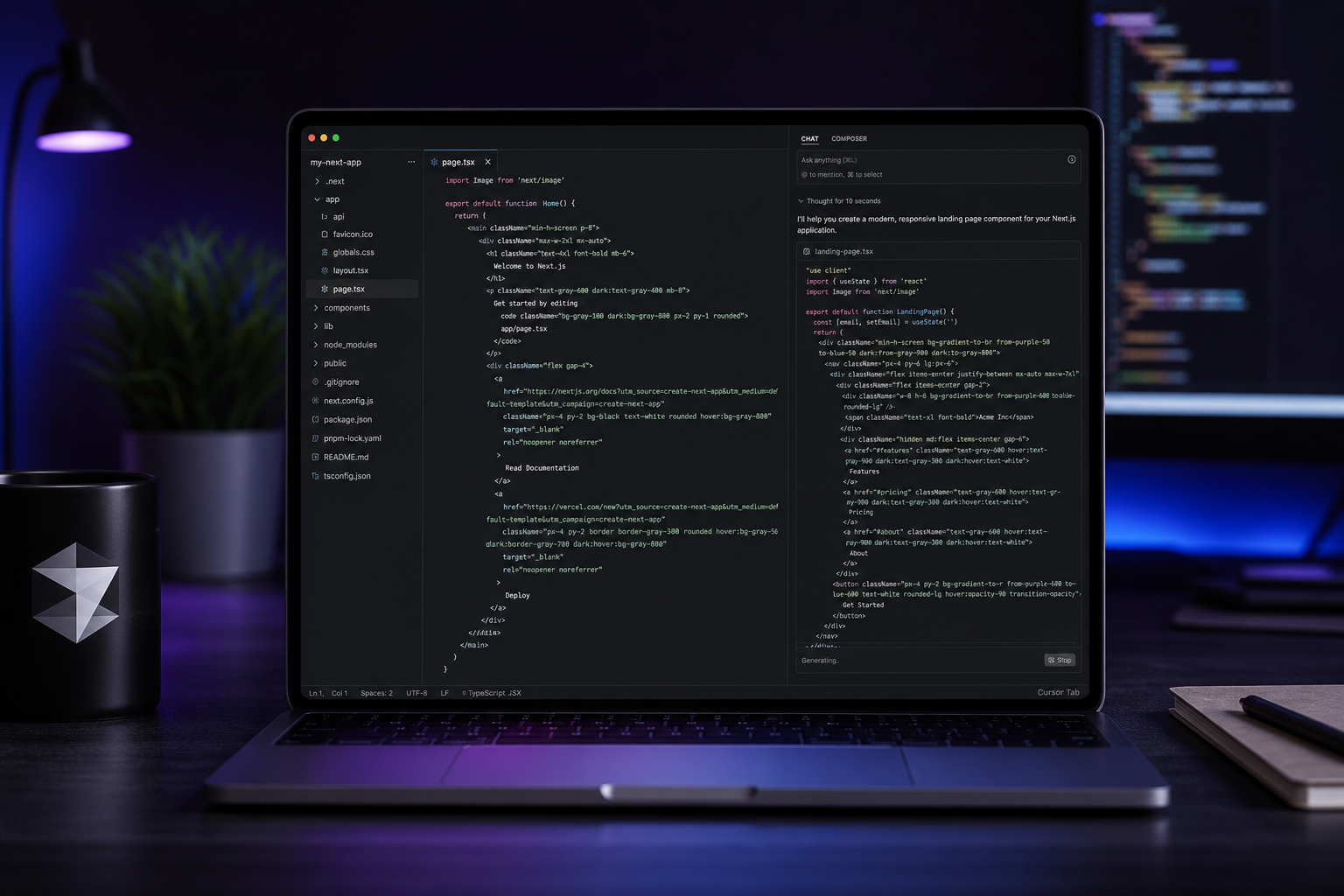
بسیاری از برنامهنویسان هنوز کد را در ویرایشگر معمولی مینویسند و برای پرسیدن سؤال، پنجرهٔ جداگانهٔ چت را باز میکنند. Cursor این دو را در یک محیط جمع کرده است: همان ظاهر و میانبرهای آشنای ویاسکد، بهاضافهٔ لایهای که ساختار پروژه، فایلهای باز و خطاهای کد را میخواند و بر همان اساس پیشنهاد میدهد.
اگر میخواهید قبل از خرید اشتراک یا مهاجرت از ویرایشگر فعلی، دقیق بدانید Cursor چیست و چه فرقی در کار روزانه میگذارد، این مقاله همان نقشهٔ راه است: تعریف روشن، چهار حالت اصلی کار، مقایسه با روش رایج، و نکتههایی که از همان روز اول مفیدند.
Cursor دقیقاً چیست؟
Cursor یک ویرایشگر کد است که روی پایهٔ Visual Studio Code ساخته شده است. تفاوت اصلی در چند ابزار داخلی است که هوش مصنوعی را به خود پروژه وصل میکند:
- تکمیل هوشمند خط کد (با کلید Tab)
- گفتوگو درون پروژه برای پرسیدن سؤال دربارهٔ همان مخزن کد
- ویرایش گروهی فایلها وقتی یک قابلیت به چند بخش پروژه نیاز دارد
- عامل خودکار برای جستوجو، پیشنهاد تغییر و گاهی اجرای دستور — با تأیید شما
برخلاف چت عمومی که فقط متن گفتگو را میبیند، Cursor به زمینهٔ واقعی پروژه دسترسی دارد: پوشهها، فایلهای باز، هشدارهای بررسگر کد و در بسیاری موارد تاریخچهٔ تغییرات. به همین دلیل وقتی میپرسید «این خطا از کجا آمده؟»، پاسخ معمولاً به فایل و خط مشخص اشاره میکند، نه توضیح کلی و تکراری.
چهار روش اصلی کار با Cursor
۱. تکمیل هوشمند (Tab)
هنگام نوشتن کد، Cursor فقط کلمهٔ بعدی را حدس نمیزند. الگوی تابع، نام ماژولها و سبک کدنویسی پروژه را در نظر میگیرد. در کارهای تکراری — مثل یکسانسازی ساختار چند کلاس — با چند بار پذیرش پیشنهاد، دهها خط جلو میروید بدون آنکه همه را دستی تایپ کنید.
۲. گفتوگو درون پروژه
با میانبر Ctrl+L (در مک: Cmd+L) پنل گفتوگو باز میشود. میتوانید بپرسید: «این میانافزار کجا بارگذاری شده؟» یا «چرا این پرسوجو کند است؟» اگر بخشی از کد را انتخاب کنید، پاسخ به همان محدوده گره میخورد.
۳. ویرایش چندفایلی (Composer)
وقتی یک قابلیت کوچک به چند فایل نیاز دارد — مثلاً طرح پایگاه داده، لایهٔ سرویس، مسیر درخواست و آزمون — Composer هدف را از شما میگیرد، تغییر پیشنهاد میدهد و شما خطبهخط میپذیرید یا رد میکنید. کنترل نهایی همیشه با شماست.
۴. عامل خودکار (Agent)
جدیترین حالت: جستوجو در کل پروژه، پیشنهاد اصلاح در چند مرحله و در صورت نیاز اجرای دستور در ترمینال — البته پس از تأیید شما. برای مهاجرت محدود پایگاه داده، ساختن قالبهای تکراری، یا پیدا کردن همهٔ محلهای استفاده از یک تابع مفید است؛ به شرطی که محدودهٔ کار را کوچک نگه دارید.
مقایسه: Cursor در برابر ویاسکد بههمراه افزونه
| معیار | Cursor | ویاسکد + افزونهٔ هوشمند |
|---|---|---|
| پایهٔ ویرایشگر | همان خانوادهٔ ویاسکد؛ بیشتر افزونههای آشنا کار میکنند | ویاسکد رسمی |
| درک کل پروژه | نمایهسازی مخزن + اشاره به فایل یا پوشه در گفتوگو | معمولاً محدودتر به فایل باز |
| ویرایش همزمان چند فایل | ابزار داخلی Composer و Agent | اغلب دستی یا با ابزار جدا |
| انتخاب مدل هوشمند | چند مدل از تنظیمات | وابسته به ارائهدهندهٔ افزونه |
| مناسب برای | تیمهایی که روزانه بازنویسی و قابلیتهای کوچک زیاد دارند | کسانی که فقط تکمیل خط میخواهند |
| هزینه | طرح رایگان محدود + اشتراک حرفهای | اشتراک جدا برای هر سرویس |
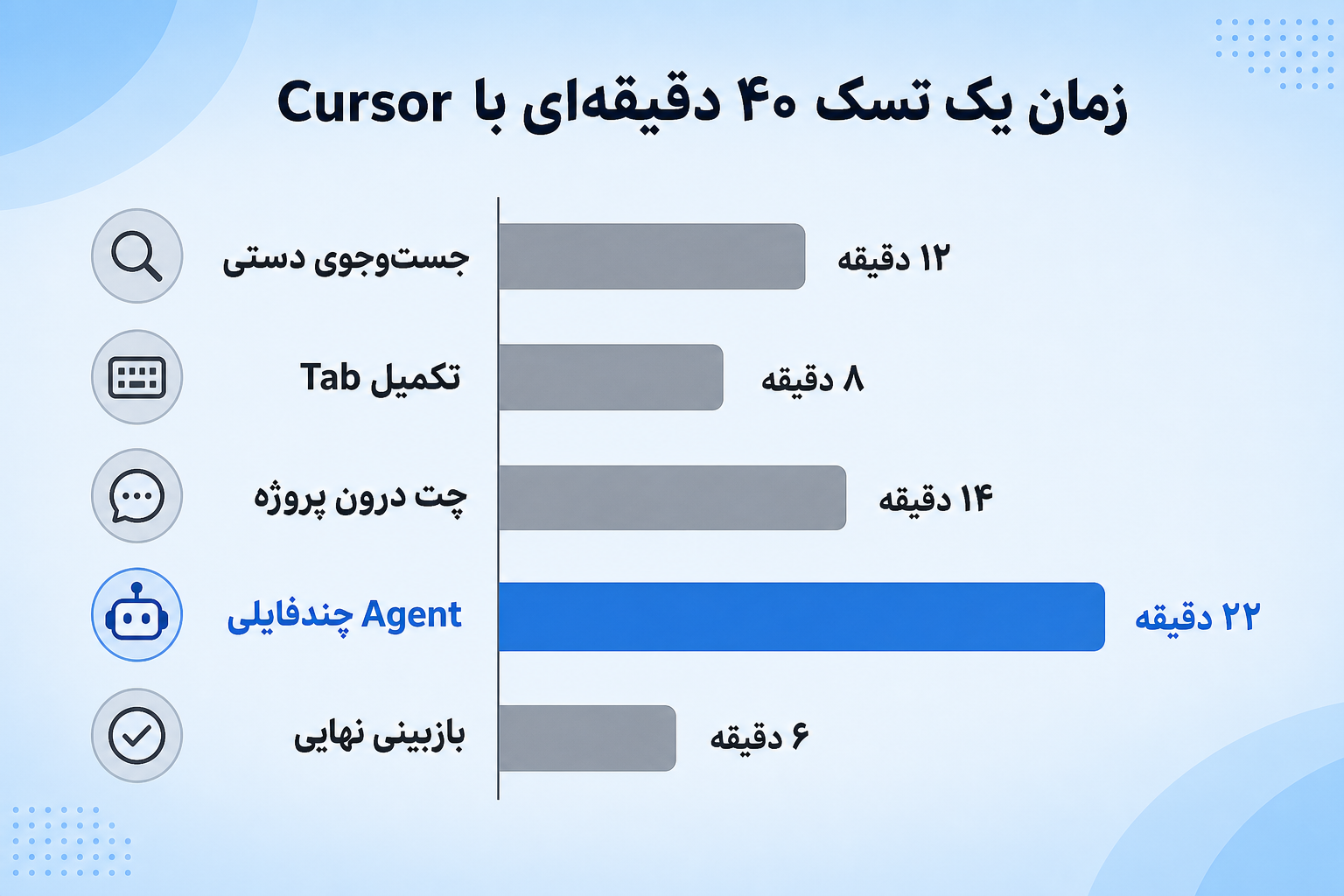
نمودار: زمان یک کار ۴۰ دقیقهای با و بدون Cursor
عدد دقیق به پروژه بستگی دارد. جدول زیر بر اساس میانگین گزارششده در تیمهای کوچک (سمت سرور و رابط کاربر) است — برای رفع یک باگ متوسط که چند فایل را درگیر میکند:
Cursor برای چه کسانی مناسب است؟
- توسعهدهندهٔ تنها یا استارتاپ: جایی که یک نفر هم سمت سرور و هم رابط کاربر کار میکند و وقت جستوجو کم است.
- کار روی پروژهٔ قدیمی: مخزن بزرگ با مستندات کم؛ نمایهسازی Cursor برای پیدا کردن نقطهٔ ورود عالی است.
- یادگیرنده: توضیح خطبهخط کنار کد واقعی، نه مثالهای کلی کتاب.
- کمتر مناسب: محیط بدون اینترنت، یا پروژهای که ارسال کد به سرور ابری ممنوع است — حتماً سیاست امنیتی سازمان را بخوانید.
سه عادت مفید از همان روز اول
- قوانین پروژه: زبان پاسخ (فارسی یا انگلیسی)، سبک کدنویسی و «هرگز رمز یا کلید محرمانه در کد ننویس» را یکبار در تنظیمات پروژه ثبت کنید.
- محدودهٔ کوچک: به عامل بگویید «فقط پوشهٔ پرداخت» — نه «کل پروژه را بازنویسی کن».
- بازبینی جدی: هوش مصنوعی مثل همکار تازهکار دقیق نیست؛ آزمون و بررسی دستی حذف نمیشود.
برای فعالسازی اشتراک حرفهای و دسترسی پایدار به مدلهای قویتر، از صفحهٔ خرید اکانت Cursor در آسیاتکین با پرداخت ریالی اقدام کنید. مقالات بیشتر در بخش آموزش Cursor منتشر میشود.
سؤالات پرتکرار
آیا Cursor جایگزین برنامهنویس میشود؟
نه. Cursor سرعت نوشتن و جستوجو را بالا میبرد؛ طراحی معماری، تصمیم محصول و مسئولیت اجرا در محیط واقعی همچنان با انسان است. بهترین روش: هوش مصنوعی پیشنویس میزند، شما تأیید و آزمون میکنید.
تفاوت Cursor با چت عمومی چیست؟
چت عمومی روی گفتگو تمرکز دارد. Cursor به فایلهای واقعی، خطاها و تاریخچهٔ تغییرات وصل است — مثل داشتن همکار داخل ویرایشگر، نه یک تب مرورگر.
آیا به اینترنت پرسرعت نیاز دارم؟
برای مدلهای ابری بله؛ تأخیر شبکه تکمیل هوشمند را کند میکند. در برخی تنظیمات میتوان از مدل سبکتر استفاده کرد.
منابع و مراجع
این راهنما با تکیه بر مستندات رسمی زیر و تجربهٔ عملی در پروژههای واقعی تهیه شده است.
- وبسایت رسمی Cursor cursor.com معرفی محصول، امکانات و بهروزرسانیها
- مستندات Cursor docs.cursor.com Tab، Chat، Composer، Agent و Rules
- Visual Studio Code — پایهٔ فنی code.visualstudio.com/docs Cursor روی همین پلتفرم ساخته شده است
جمعبندی
Cursor همان ویرایشگر آشناست، با لایهای که پروژه را «میفهمد»: از تکمیل روزانه تا کارهای چندمرحلهای. اگر حرفهٔ شما کدنویسی است و هفتهای چند بار در مخزن میگردید تا یک باگ را پیدا کنید، احتمالاً زودتر از انتظار بهره میبرید — به شرط بازبینی و محدودهٔ درست.
قدم بعدی: Cursor را نصب کنید، یک پروژهٔ واقعی باز کنید و اولین کار را در حالت ویرایش گروهی، با محدودیت یک پوشه، امتحان کنید. اگر به اشتراک پرمیوم نیاز دارید، صفحهٔ Cursor آسیاتکین مسیر خرید و پشتیبانی را نشان میدهد.
گفتوگو
نظرات خوانندگان
سؤال یا تجربهٔ خود را دربارهٔ این مطلب بنویسید.
در حال بارگذاری نظرات…