


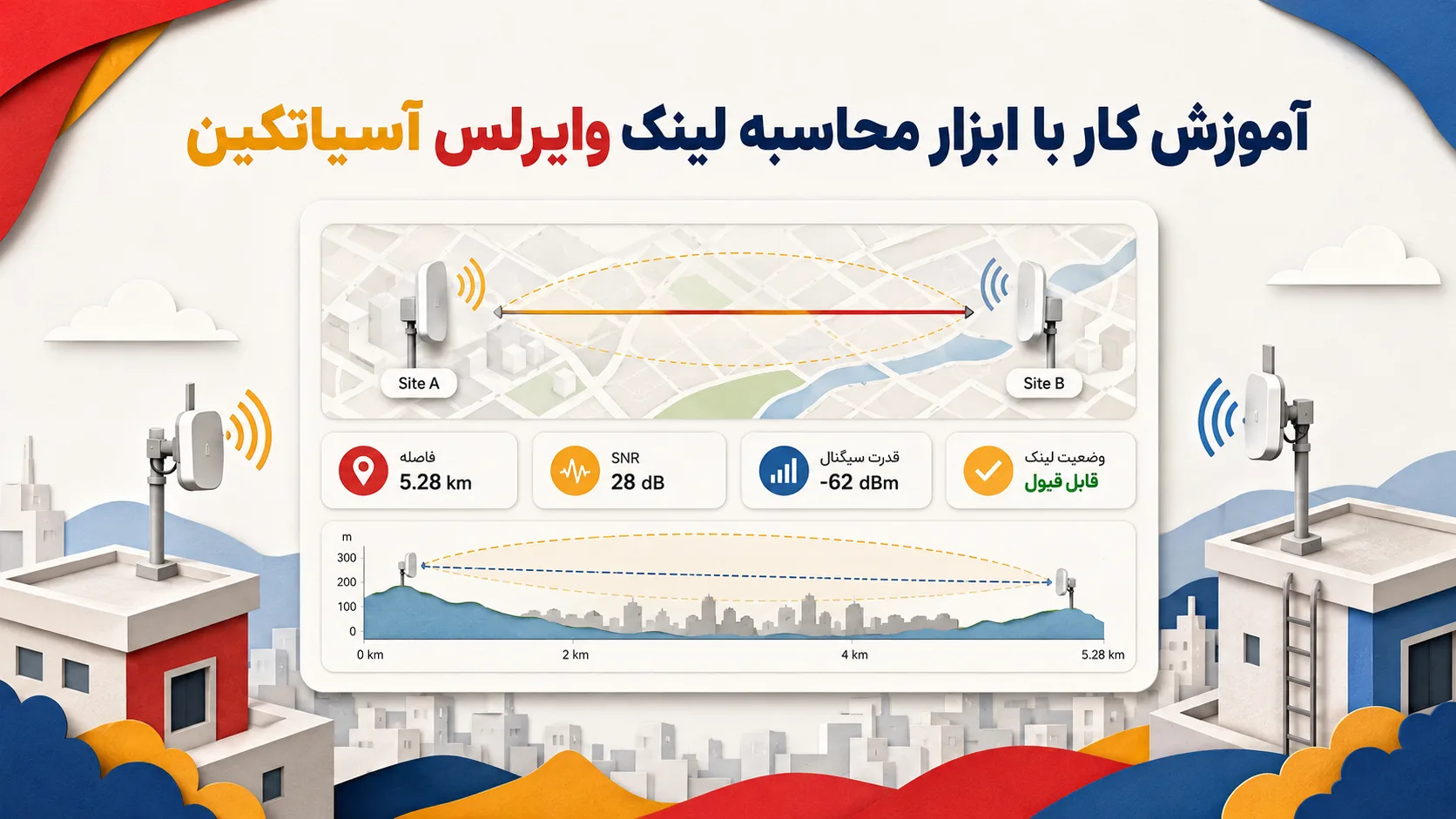
آموزش کار با ابزار محاسبه لینک وایرلس آسیاتکین
ابزار محاسبه لینک وایرلس آسیاتکین برای طراحی اولیه لینکهای رادیویی نقطهبهنقطه ساخته شده است؛ همان ارتباط مستقیمی که میان محل مشترک و سایت ارائهدهنده سرویس، یا میان دو شعبه، کارخانه و دفتر برقرار میشود. کار با آن از تعیین دقیق دو نقطه روی نقشه شروع میشود و به تحلیل فاصله، دید مستقیم، ناحیه Fresnel، قدرت سیگنال، SNR و حاشیه اطمینان میرسد.
کاربرد اصلیاش بررسی اولیه امکان دریافت اینترنت OWA است، سرویسی که بدون خط تلفن و کابل مسی، از طریق یک رادیوی نصبشده روی پشتبام به محل مشترک میرسد و آن را جداگانه معرفی کردهایم. نکتهای که خروجی این ابزار زود به شما نشان میدهد این است: یک مسیر کوتاه ممکن است بهدلیل ساختمان یا تپه غیرقابل اجرا باشد، در حالی که لینکی با فاصله بیشتر و مسیر کاملاً باز کیفیت بهتری بدهد.
پیش از شروع محاسبه چه چیزی لازم دارید؟
دانستن نام دو منطقه کافی نیست. مختصات دقیق محل نصب رادیو در هر دو سمت، ارتفاع تقریبی ساختمان، ارتفاع پایه یا دکل، مدل تجهیز و شرایط نویز رادیویی منطقه باید مشخص باشد.
مختصات را میتوانید از Google Maps، نرمافزارهای نقشهبرداری یا GPS گوشی بردارید، اما نقطه انتخابی باید محل واقعی نصب آنتن باشد، نه ورودی ساختمان یا مرکز تقریبی محله. در مجتمعهای بزرگ، چند ده متر اختلاف میان نقطه ثبتشده و محل واقعی پشتبام میتواند کل پروفایل مسیر را عوض کند.
عددی که در فیلد ارتفاع دکل وارد میکنید، ارتفاع آنتن نسبت به سطح زمین محلی است. اگر ساختمانی ۱۸ متر ارتفاع دارد و رادیو روی پایهای ۳ متری نصب میشود، مقدار درست حدود ۲۱ متر است. ارتفاع جغرافیایی شهر یا عدد Elevation را اینجا وارد نکنید؛ ابزار خودش ارتفاع زمین را از مدل terrain میگیرد.
مرحلهبهمرحله؛ اجرای یک محاسبه
برای یک محاسبه اولیه، این ترتیب را دنبال کنید:
وارد بخش محاسبه لینک وایرلس شوید و حالت نقشه یا ماهواره را انتخاب کنید.
گزینه «فرستنده A» را فعال کنید و محل دقیق Site A را روی نقشه بگذارید، یا اگر مختصات دارید اعداد Lat و Lon را مستقیم وارد کنید.
برای Site A نام مشخصی مانند «دفتر مرکزی» یا «کارخانه غرب» بنویسید تا گزارش خروجی قابل شناسایی باشد.
برند و مدل رادیو یا آنتن سمت فرستنده را انتخاب و ارتفاعش از سطح زمین را ثبت کنید.
گزینه «گیرنده B» را فعال کنید و همین اطلاعات را برای محل مشترک وارد کنید.
پهنای کانال ۲۰، ۴۰ یا ۸۰ مگاهرتز و میزان نویز محیط را تعیین کنید.
اگر دیتاشیت تجهیزات را دارید، پارامترهای RF پیشرفته را اصلاح کنید؛ در غیر این صورت مقادیر خودکار را دست نزنید.
دکمه محاسبه لینک را بزنید و خروجی عددی، جدول Link Budget و نمودار ارتفاع مسیر را با هم بخوانید.
فاصلهای که پس از قراردادن دو نقطه نمایش داده میشود، خط مستقیم میان دو سایت است و با مسافت جادهای فرق دارد.
انتخاب رادیو و ارتفاع دکل
ابزار برای هر سمت لینک فیلد جداگانه دارد، پس میتوانید تجهیزات دو طرف را مستقل انتخاب کنید؛ هرچند در بیشتر لینکهای نقطهبهنقطه، دو تجهیز همرده و سازگار تنظیم و عیبیابی را سادهتر میکند. انتخاب مدل، توان ارسال، بهره آنتن و حساسیت گیرنده را وارد محاسبات میکند.
ارتفاع دکل مؤثرترین متغیر این محاسبه است. با بالا رفتن Site A یا Site B، هم خط دید تغییر میکند و هم فاصله ناحیه Fresnel از عوارض زمین. ارتفاع را پلهای عوض کنید — مثلاً اول ۱۲ متر، بعد ۱۵ و ۱۸ — تا ببینید مسیر از چه ارتفاعی آزاد میشود.
هر بار کاربری با خروجی Weak سراغمان میآید، اولین چیزی که پیشنهاد میکنیم دیش بزرگتر نیست. در تجربه ما دو یا سه متر ارتفاع بیشتر روی پایه، نتیجهای بهتر از افزایش توان یا خرید تجهیز گرانتر میدهد — البته فقط وقتی ضعف لینک از برخورد عوارض زمین با ناحیه Fresnel آمده باشد، نه از فاصله زیاد یا نویز بالا. تجهیز قویتر سیگنال را بهتر میکند، اما تپه و ساختمان را از سر راه برنمیدارد.
پهنای کانال و نویز محیط را درست تنظیم کنید
ابزار سه پهنای کانال دارد. کانال ۲۰ مگاهرتز تحمل بیشتری در برابر نویز دارد و برای لینکی که پایداری اولویتش است نقطه شروع خوبی است. کانال ۴۰ مگاهرتز تعادلی میان ظرفیت و پایداری میسازد. کانال ۸۰ مگاهرتز ظرفیت بالقوه بیشتری دارد اما بخش بزرگتری از طیف را اشغال میکند و در محیط شلوغ بیشتر تداخل میگیرد.
برای یک لینک شهری، صرفاً بهخاطر نیاز به سرعت بالا سراغ ۸۰ مگاهرتز نروید. اگر چند رادیوی ۵ گیگاهرتزی در محدوده کاری فعال باشند، کانال عریض میتواند SNR و مدولاسیون را پایین بیاورد و سرعت واقعی از حالت ۴۰ مگاهرتز کمتر شود.
انتخاب «محیط آرام» برای لینکی که در مرکز شهر یا پشتبامی مملو از تجهیزات رادیویی قرار دارد، خروجی را بیش از حد خوشبینانه میکند. برای چنین موقعیتهایی حالت نویز بالاتر را انتخاب کنید، هرچند Spectrum Scan در محل نصب همچنان دقیقترین راه شناخت Noise Floor است.
تنظیمات RF پیشرفته برای چه کسانی است؟
این بخش وقتی به کار میآید که مشخصات دقیق رادیو و آنتن را از دیتاشیت سازنده در اختیار دارید یا میخواهید تجهیزی خارج از فهرست آماده را شبیهسازی کنید.
Freq فرکانس کاری برحسب مگاهرتز است و TX توان خروجی رادیو با واحد dBm. مقادیر Gain A و Gain B بهره آنتن دو سمت با واحد dBi هستند، Cable TX و Cable RX افت کابل و کانکتور و مسیر RF را نشان میدهند، Impl TX و Impl RX برای افتهای اجرایی در نظر گرفته شدهاند و Sens حساسیت گیرنده را تعیین میکند.
واردکردن توان اسمی حداکثری بدون توجه به محدودیتهای قانونی و تنظیم واقعی رادیو، نتیجه را خوشبینانه میکند. اگر مفهوم فیلدی را نمیشناسید، مقادیر خودکار مدل انتخابشده را نگه دارید.
خواندن خروجی؛ سیگنال، SNR، مدولاسیون و Fade Margin
فاصله اولین عددی است که میبینید، اما تصمیم را نباید بر پایه آن گرفت؛ دو لینک همفاصله میتوانند بهدلیل اختلاف ارتفاع، نویز و مشخصات آنتن عملکرد کاملاً متفاوتی داشته باشند.
سیگنال دریافتی با dBm نمایش داده میشود، معمولاً منفی است و هرچه به صفر نزدیکتر باشد قویتر است. این عدد بهتنهایی معنا ندارد و باید با حساسیت گیرنده در مدولاسیون مورد نظر مقایسه شود. SNR هم اختلاف قدرت سیگنال مفید با سطح نویز است؛ هرچه بالاتر باشد مدولاسیون سریعتری ممکن میشود. پایینبودنش میتواند از سیگنال ضعیف، نویز زیاد یا هر دو بیاید، و بالابردن TX Power همیشه اصلاحش نمیکند چون ممکن است سمت مقابل یا لینکهای مجاور را دچار تداخل کند.
مدولاسیون یا MCS نشان میدهد لینک با کیفیت پیشبینیشده در چه سطحی داده میفرستد و سرعت تخمینی بر همین اساس محاسبه میشود. این عدد ظرفیت نظری است، نه سرعت قطعی تستشده در شبکه واقعی. Fade Margin هم فاصله میان سیگنال دریافتی و حداقل سیگنال لازم برای کار لینک است؛ حاشیه بیشتر یعنی لینک افتهای ناشی از تغییرات جوی، خطای همراستاسازی و نویز متغیر را بهتر تحمل میکند.
ناحیه Fresnel؛ چرا دید چشمی کافی نیست
در پایین ابزار، پروفایل ارتفاع مسیر شامل سطح زمین، خط دید و بخشی از ناحیه اول Fresnel نمایش داده میشود. این ناحیه فضایی بیضیشکل پیرامون خط مستقیم میان دو آنتن است و ورود زمین، ساختمان یا پوشش گیاهی به آن، بخشی از انرژی سیگنال را مسدود میکند و افت مسیر را بالا میبرد.
ممکن است خط مستقیم از بالای یک تپه رد شود اما بخش پایینی Fresnel با تپه تماس داشته باشد. چنین مسیری از نظر چشمی باز است و از نظر رادیویی حاشیه کافی ندارد. چیزی که تقریباً در هر بازدید پشتبام تکرار میشود همین است: مشترک با اطمینان میگوید دو ساختمان همدیگر را میبینند، اما مخزن آب، جانپناه، اتاق آسانسور یا ردیف درختان بلند بخشی از مسیر انتشار را گرفتهاند. دیدن ساختمان مقابل با چشم، هیچوقت به معنای آزادبودن مسیر رادیویی نیست.
وقتی خروجی Weak میآید، اول نمودار terrain را نگاه کنید. اگر مانعی در مسیر هست، ارتفاع دکلها را پلهای بالا ببرید؛ اگر مسیر باز است ولی SNR پایین میماند، نوع محیط، پهنای کانال، بهره آنتن و نویز منطقه را بازبینی کنید. نتیجه Fail معمولاً با خرید رادیوی پرتوانتر درست نمیشود — وقتی ارتفاعات یا ساختمانی بزرگ مسیر را بسته، باید محل سایت عوض شود، ارتفاع بهصورت اصولی بالا برود، یا یک نقطه میانی برای لینک دومرحلهای در نظر گرفته شود. انتخاب رادیوی متناسب با فاصله را هم جداگانه توضیح دادهایم، اما این انتخاب فقط بعد از تأیید دید و Fresnel معنا پیدا میکند.
محاسبه آنلاین کجا تمام میشود و بازدید میدانی از کجا شروع
خروجی این ابزار طراحی و امکانسنجی اولیه است، نه تضمین اجرای پروژه. داده ارتفاعی جزئیاتی مانند ساختمان تازهساز، جرثقیل، درخت، دکل برق یا مخزن پشتبام را نشان نمیدهد و نویز واقعی فرکانس هم فقط با تجهیزات اندازهگیری در محل مشخص میشود.
در بازدید میدانی باید دید دو سمت، فضای نصب پایه، استحکام سازه، امکان کابلکشی، ارت، حفاظت در برابر صاعقه و قابلیت همراستاسازی دقیق بررسی شود. برای متقاضی اینترنت OWA، کارشناس پس از حضور در محل مسیر واقعی تا POP را میسنجد و درباره امکان اجرا، ارتفاع پایه و تجهیزات مناسب تصمیم میگیرد.
پیش از تماس با کارشناس، محاسبه را با دو یا سه ارتفاع مختلف اجرا کنید و خروجی هر بار را نگه دارید. لینکی که فقط در شرایط ایدهآل جواب میدهد، در عمل با اولین باران یا اولین ساختمان تازهساز از دست میرود؛ گزینهای را انتخاب کنید که با چند دسیبل افت سیگنال هم حاشیه قابل قبولی نگه دارد.
منابع
توصیهنامه ITU-R P.530؛ دادههای انتشار امواج برای سیستمهای زمینی دید مستقیم
توصیهنامه ITU-R P.526؛ انتشار امواج از طریق پراش و محاسبه ناحیه Fresnel
مستندات LINKPlanner شرکت Cambium Networks؛ روش محاسبه Link Budget و Fade Margin
شرکت انتقال دادههای آسیاتک؛ معرفی سرویس اینترنت بیسیم OWA
گفتوگو
نظرات خوانندگان
سؤال یا تجربهٔ خود را دربارهٔ این مطلب بنویسید.
در حال بارگذاری نظرات…