


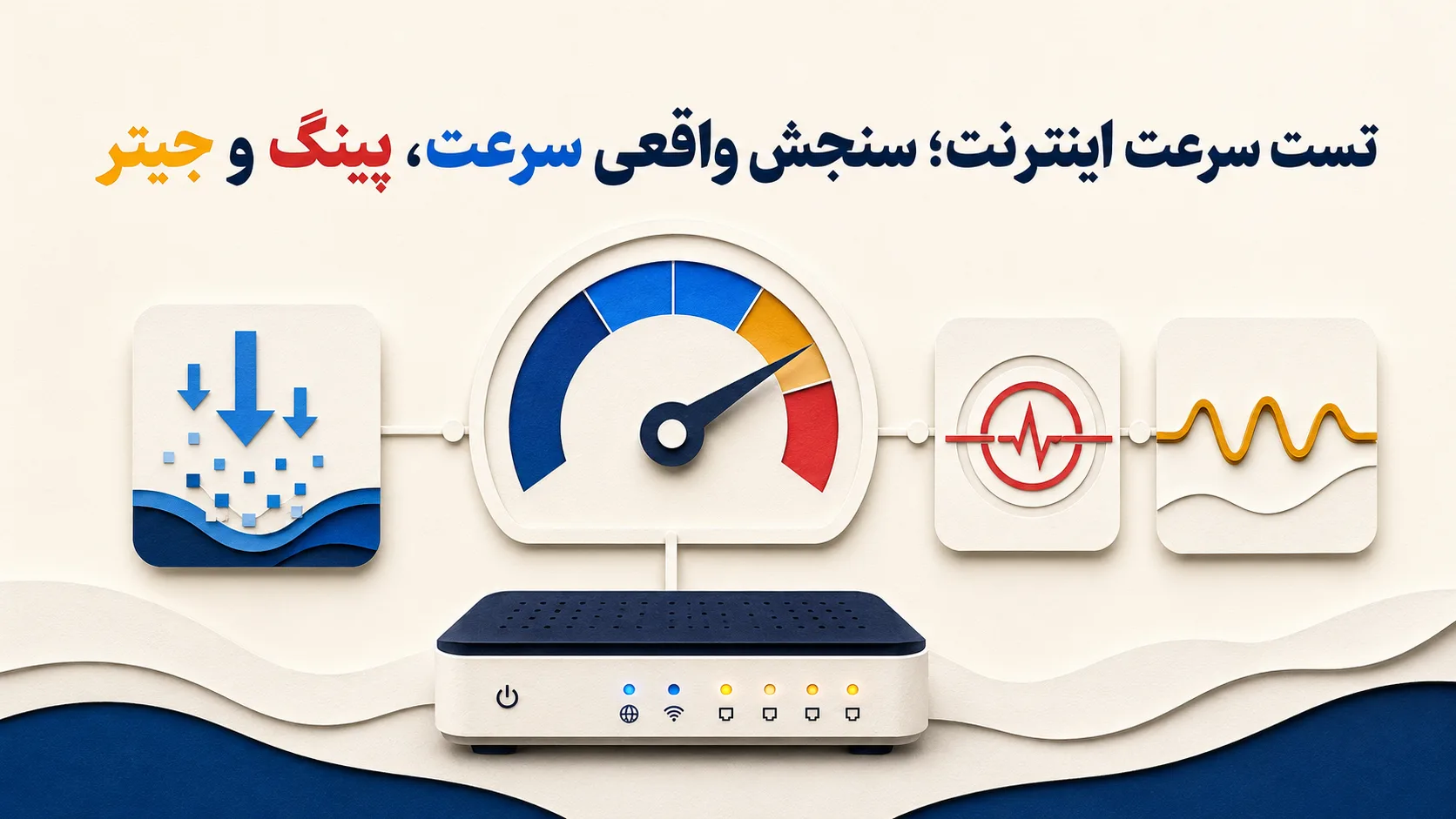
تست سرعت اینترنت چگونه کار میکند؟
تست سرعت یک اندازهگیری فعال است، نه خواندن یک عدد از جایی. ابزار برای چند ثانیه عمداً داده رد و بدل میکند و از روی حجم منتقلشده، مدت انتقال و تأخیر رفتوبرگشت، سه شاخص دانلود، آپلود و پینگ را میسازد. با ابزار تست سرعت اینترنت آسیاتکین میتوانید این سنجش را روی سرور داخل کشور یا سرور بینالملل انجام دهید.یک قید را از ابتدا بپذیرید تا تفسیر نتیجه اشتباه نشود: خروجی فقط درباره همان دستگاه، همان مسیر، همان سرور و همان لحظه معتبر است. یک عدد منفرد نه کیفیت کل سرویس را اثبات میکند و نه ردش.
تست سرعت چه چیزی را اندازه میگیرد؟
سرعت دانلود میگوید اتصال شما در هر ثانیه چه مقدار داده از سرور میگیرد و روی دریافت فایل، پخش ویدئو و بارگذاری صفحات سنگین اثر دارد. آپلود همین مسیر در جهت معکوس است و در جلسه ویدئویی، ارسال فایل، دوربین ابری و پخش زنده خودش را نشان میدهد.
واحد این دو مگابیت بر ثانیه است، در حالی که نرمافزارهای دانلود نرخ را با مگابایت نشان میدهند. هر بایت هشت بیت است، پس یک اتصال ۱۶ مگابیتی در بهترین حالت نظری حدود ۲ مگابایت بر ثانیه جابهجا میکند و سربار پروتکلها عدد واقعی را کمی پایینتر میآورد. همین نسبت را برای هر ظرفیتی میتوانید به کار ببرید: ۴۰ مگابیت یعنی سقف نظری حدود ۵ مگابایت بر ثانیه.
پینگ اما جنس دیگری دارد؛ مدت رفتوبرگشت یک درخواست کوچک است و با میلیثانیه سنجیده میشود. پینگ کمتر یعنی واکنش سریعتر، نه لزوماً دانلود سریعتر. توصیهنامه ITU-T E.812 که موضوعش سنجش کیفیت از سمت دستگاه کاربر است، توان عبوری، تأخیر، نوسان تأخیر و افت بسته را چهار شاخص جداگانه میداند که هرکدام بخشی از عملکرد انتها به انتها را توصیف میکنند. به همین دلیل ممکن است اتصالی دانلود بالایی داشته باشد و بهخاطر پینگ ناپایدار برای بازی یا تماس تصویری مناسب نباشد.
ابزار آسیاتکین چگونه اندازهگیری میکند؟
پس از انتخاب محل استفاده و سرور، ابزار اول ۱۰ نمونه پینگ میگیرد، بعد حدود ۱۰ ثانیه داده دریافت میکند تا ظرفیت دانلود مشخص شود، و در مرحله سوم همین کار را برای آپلود تکرار میکند. عقربه روی صفحه تغییر لحظهای سرعت را نشان میدهد و اعداد نهایی در پایان ثبت میشوند. صفحه در مرورگر موبایل و رایانه یکسان کار میکند و کسانی که با عبارت اسپید تست اسیاتک به دنبال همین ابزار میگردند، به همین صفحه میرسند.
نکتهای که این ابزار را از یک سنجش ساده جدا میکند، نمایش پینگ در سه وضعیت است: حالت سکون، هنگام دانلود و هنگام آپلود. فاصله زیاد میان پینگ سکون و پینگ زیر بار یعنی صفی طولانی در مودم یا شبکه تشکیل میشود؛ همان چیزی که با نام Bufferbloat شناخته میشود و باعث میشود وسط یک دانلود سنگین، تماس تصویری قطع و وصل شود.
شرح روش اندازهگیری کلادفلر هم به همین دلیل تأخیر بدون بار را از تأخیر هنگام اشغال اتصال جدا میکند. برای کاربری که بیشتر وقتش را در تماس و بازی میگذراند، عدد دوم تعیینکنندهتر از عدد اول است.
مراحل اجرای یک آزمون معتبر
VPN، پراکسی و ابزارهای تغییر مسیر را خاموش کنید؛ اینها مسیر بستهها را عوض میکنند و ممکن است سقف سرعت جداگانهای داشته باشند.
دانلود، بهروزرسانی سیستم، همگامسازی ابری و پخش ویدئو را روی همه دستگاههای متصل متوقف کنید.
برای سنجش خود سرویس، رایانه را با کابل LAN سالم به مودم وصل کنید. اگر هدفتان ارزیابی وایفای است، آزمون را یک بار کنار مودم و یک بار در محل استفاده روزانه تکرار کنید.
در صفحه آسیاتک تست سرعت، استان و شهر را انتخاب و برای ارزیابی مسیر داخلی، سرور ایران را تعیین کنید.
دکمه شروع را بزنید و تا پایان کار صفحه را نبندید و تب دیگری باز نکنید.
آزمون را دو یا سه بار تکرار کنید و همان روش را در ساعتی دیگر هم اجرا کنید، با سرور و دستگاه و نوع اتصال ثابت.
وقتی مشترکی از افت سرعت میگوید، اولین سؤال ما این است که موقع آزمون چه چیزی در پسزمینه باز بوده. در بخش قابل توجهی از این تماسها، بعد از متوقفکردن بهروزرسانی ویندوز یا آپلود خودکار تصاویر گوشی، عدد به محدوده معمول برمیگردد. کنترل ترافیک پسزمینه شرط اعتبار اندازهگیری است، نه یک توصیه اختیاری.
خواندن نتیجه؛ دانلود، پینگ و مقایسه با ظرفیت خط
اول دانلود را با نرخ سرویس و ظرفیت فنی خط بسنجید، نه با انتظار ذهنیتان. روی ADSL، عدد بسته خریداریشده با نرخ همگامسازی مودم یکی نیست و کیفیت زوج سیم، فاصله تا مرکز مخابراتی و SNR Margin سقف عملی را تعیین میکنند. روی LTE، قدرت سیگنال و تراکم کاربران دکل نتیجه را جابهجا میکند. اگر مشترک آسیاتک هستید، کنار نتیجه آزمون مقدار Sync مودم ADSL یا شاخصهای RSRP و SINR مودم LTE را هم یادداشت کنید؛ این دو عدد کنار هم تشخیص را از حدس بیرون میآورند.
برای سروری نزدیک داخل ایران، پینگ زیر ۳۰ میلیثانیه مطلوب است، بازه ۳۰ تا ۶۰ برای بیشتر کارها مشکلی ایجاد نمیکند، محدوده ۶۰ تا ۱۰۰ در بازیهای سریع حس میشود و بالاتر از ۱۰۰ برای فعالیت تعاملی باید بررسی شود. این مرزها مطلق نیستند و مقصد، مسیر اپراتور و فاصله جغرافیایی رویشان اثر میگذارند. مهمتر از خود عدد، نسبت پینگ زیر بار به پینگ سکون است: اگر این نسبت چند برابر شود، اتصال واکنشپذیریاش را از دست داده حتی اگر دانلود عالی باشد.
سرور ایران یا بینالملل؛ کدام را انتخاب کنیم؟
سرور ایران ظرفیت دسترسی شما تا شبکه داخلی را میسنجد و برای عیبیابی سرویس نقطه شروع دقیقتری است. تست سرعت اینترنت بین الملل مسیر خارجی را هم وارد اندازهگیری میکند، پس افت آن در کنار نتیجه خوب سرور داخلی میتواند به مسیر بینالملل، رله آزمون یا خود سرور مقصد مربوط باشد، نه به خط شما.
یک نکته درباره تفسیر همین بخش: آزمون سرورهای بینالمللی از طریق رله انجام میشود، پس نتیجه نماینده همان مسیر آزمایشی است و کیفیت تمام وبسایتها و سرویسهای خارجی را تضمین نمیکند. کسانی که با عبارت تست سرعت آسیا تک دنبال مقایسه این دو مسیر میگردند، باید هر دو آزمون را در شرایط یکسان اجرا کنند؛ اختلاف دو سرور بهتنهایی مدرک خرابی نیست، چون فاصله، مسیریابی و بار لحظهای سرور هم در آن سهم دارند. سامانه رسمی SpeedTest آسیاتک هم برای مقایسه در دسترس است.
سنجش سرعت با سنجش تأخیر چه فرقی دارد؟
تست پینگ فقط زمان رفتوبرگشت بسته تا یک مقصد را میسنجد و داده بسیار کمی مصرف میکند، در حالی که سنجش سرعت برای اشباع مسیر حجم زیادی داده منتقل میکند. به بیان دیگر تست پینگ اینترنت برای بررسی تأخیر و قطعیهای لحظهای مناسب است، اما هیچ چیزی درباره ظرفیت دانلود نمیگوید. عبارتهای پینگ تست، تست ping و ping test هم به همین سنجش اشاره دارند و در هر سه، انتخاب مقصد در تفسیر نتیجه تعیینکننده است.
تست پینگ آنلاین این امکان را بدون خط فرمان میدهد، ولی یک تفاوت مهم دارد: بعضی ابزارها نتیجه را از سرور خودشان تا مقصد میگیرند، نه از دستگاه شما. ابزار آسیاتکین آزمون را از مرورگر خود کاربر تا سرور انتخابی اجرا میکند، پس آنچه میبینید تجربه واقعی همان اتصال است.
عبارت تست پینگ dns هم زیاد اشتباه فهمیده میشود. پینگکردن نشانی یک سرور DNS مانند 8.8.8.8 فقط تأخیر شبکه تا آن سرور را نشان میدهد و اصلاً زمان تبدیل نام دامنه به IP را اندازه نمیگیرد. برای سنجش عملکرد DNS باید زمان پاسخ خود پرسوجو بررسی شود؛ کاملاً ممکن است پینگ تا یک Resolver پایین باشد اما پاسخ یک رکورد خاص بهدلیل کش یا خطای دامنه کند برگردد.
چرا نتیجه از سرعت خریداریشده کمتر است؟
افت کوچک میان نرخ اسمی و عدد عملی طبیعی است و از سربار Ethernet، PPPoE و TCP/IP میآید. اختلاف بزرگ داستان دیگری دارد و معمولاً به وایفای ضعیف، شلوغی کانال، کابل نامناسب، مصرف همزمان، توان سختافزاری دستگاه یا ازدحام شبکه برمیگردد. لپتاپی که کنار مودم با کابل عدد طبیعی میدهد و پشت چند دیوار روی باند ۲٫۴ گیگاهرتز افت میکند، مشکل دسترسی بیسیم دارد، نه سرویس ورودی معیوب.
اگر نتیجه پایین است، مودم را یک بار راهاندازی مجدد کنید و آزمون را با کابل، یک دستگاه و سرور داخلی تکرار کنید. بازگردانی کارخانهای اقدام اول نیست و تنظیمات اتصال را پاک میکند. اگر عدد کابل مناسب و عدد وایفای ضعیف بود، صورتمسئله به محل مودم، کانال و پوشش منتقل میشود که دلایل فنیاش را در مقایسه کابل LAN و وایفای توضیح دادهایم. اگر هر دو پایین ماندند، نوبت بررسی نرخ Sync، سیگنال و وضعیت سرویس است.
گزارشی که به کار پشتیبانی بیاید
تست اینترنت با گوشی تجربه همان گوشی را نشان میدهد، نه سقف سرویس را. استاندارد وایفای دستگاه، فاصله تا مودم، حالت ذخیره باتری و برنامههای پسزمینه همگی روی نتیجه اثر دارند. در پروندههای افت سرعت، بیشترین سهم گزارشها به آزمونهایی برمیگردد که با گوشی و از دورترین نقطه خانه گرفته شدهاند؛ همان کاربر با یک آزمون کابلی کنار مودم معمولاً عدد کاملاً متفاوتی میبیند.
یک گزارش قابل استناد باید زمان آزمون، نام سرور، نوع اتصال، مشخصات دستگاه، سرعت دانلود و آپلود و هر سه مقدار پینگ را داشته باشد. اگر سه آزمون کابلی در ساعتهای مختلف همچنان فاصله زیادی با ظرفیت قابل انتظار سرویس نشان دادند، خروجیها را همراه مدل مودم و وضعیت خط برای پشتیبانی بفرستید. همین مجموعه است که افت واقعی سرویس را از محدودیت وایفای، دستگاه یا سرور مقصد جدا میکند.
گفتوگو
نظرات خوانندگان
سؤال یا تجربهٔ خود را دربارهٔ این مطلب بنویسید.
در حال بارگذاری نظرات…