


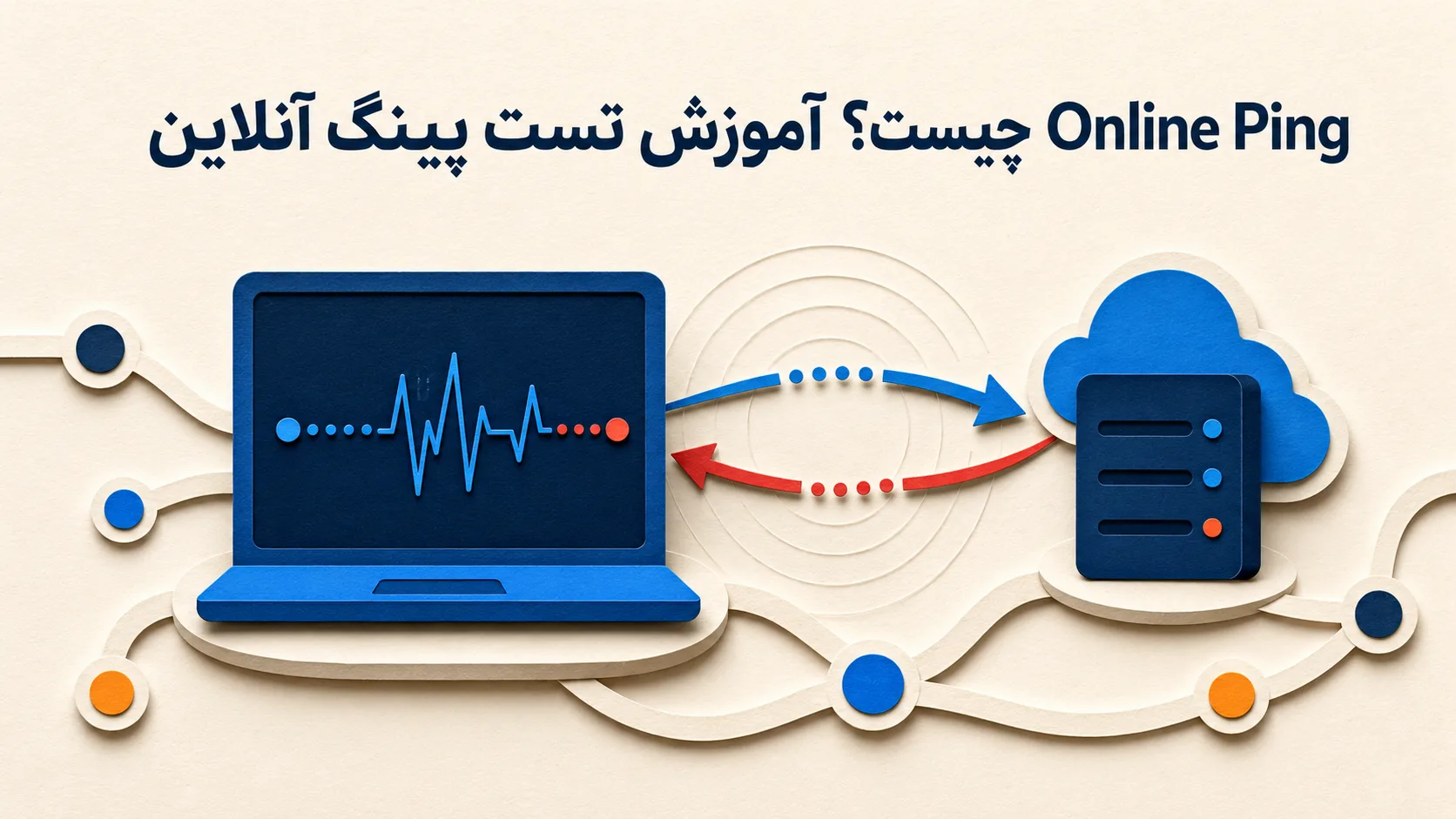
Online Ping چیست؟ آموزش تست پینگ آنلاین
Online Ping زمان رفتوبرگشت درخواست میان دستگاه شما و یک مقصد شبکه را اندازه میگیرد. نتیجه با میلیثانیه نمایش داده میشود و نشان میدهد اتصال با چه سرعتی به درخواستها واکنش نشان میدهد. عدد پایینتر معمولاً یعنی تجربه بهتر در بازی آنلاین، تماس اینترنتی، دسکتاپ از راه دور و بازشدن سرویسهای تحت وب.
این با تست سرعت یکی نیست و تفاوتشان تعیینکننده است. سرعت دانلود میگوید در هر ثانیه چه مقدار داده میرسد، اما پینگ میگوید چقدر باید منتظر پاسخ بمانید. به همین دلیل یک اتصال ۱۰۰ مگابیتی با پینگ نوسانی و افت بسته میتواند تجربهای بدتر از یک خط ۱۶ مگابیتی پایدار بدهد.
Online Ping چگونه کار میکند؟
پینگ کلاسیک یک پیام ICMP Echo Request به مقصد میفرستد و منتظر ICMP Echo Reply میماند؛ فاصله میان این دو همان RTT است. در RFC 792 مربوط به پروتکل ICMP این پیامها با شناسه و شماره توالی تعریف شدهاند تا پاسخ هر درخواست قابل تشخیص باشد.
مرورگرها به دلایل امنیتی اجازه ارسال بسته خام ICMP را ندارند. به همین دلیل ابزار Online Ping آسیاتکین تأخیر را با درخواست HTTP محاسبه میکند و هر نمونه، زمان ارسال یک درخواست از مرورگر تا دریافت پاسخ یا خطای مقصد را ثبت میکند. این روش به تجربه واقعی کار با وب نزدیکتر است، اما معادل دقیق ping در خط فرمان نیست: عدد نمایشدادهشده میتواند بخشی از پردازش مرورگر، برقراری TCP، مذاکره TLS و زمان پاسخ وبسرور را هم در خود داشته باشد.
طبق مستندات دستور ping ویندوز، آن دستور اتصال را در سطح IP بررسی میکند و بهطور پیشفرض چهار درخواست میفرستد. پس اختلاف عدد این دو ابزار طبیعی است و نشانه خطای هیچکدام نیست. کنسول ابزار آنلاین هم ظاهری شبیه خروجی ویندوز دارد، اما عبارتهایی مانند bytes=32 یا TTL در آن نما را نباید اندازه واقعی بسته یا TTL اندازهگیریشده تفسیر کرد.
ابزار آسیاتکین چه اطلاعاتی میدهد؟
تست از همان دستگاه و اتصال اینترنت خود شما اجرا میشود، نه از یک سرور ناشناس در دیتاسنتر. اگر با گوشی متصل به TD-LTE وارد صفحه شوید، نتیجه وضعیت همان گوشی، همان وایفای و همان سرویس را نشان میدهد.
در حالت سرور تست میتوانید مقصدهای داخلی یا خارجی را انتخاب کنید و حالت آدرس دلخواه برای واردکردن hostname، دامنه یا IP است. آدرس محلی مانند 192.168.1.1 هم پذیرفته میشود، به شرطی که آن مقصد سرویس HTTP یا HTTPS فعالی داشته باشد؛ پاسخندادن پنل یک روتر به درخواست وب لزوماً یعنی خاموشبودنش نیست.
حالت عادی ۱۰ نمونه میگیرد و با فعالکردن پینگ مداوم تا ۶۰ نمونه با فاصله تقریبی یک ثانیه ثبت میشود. خروجی شامل پینگ فعلی، میانگین، Min، Max، Jitter، درصد افت بسته، نمودار تغییرات و گزارش متنی است. مقدار Jitter در این ابزار از پراکندگی نمونههای موفق نسبت به میانگین محاسبه میشود.
مراحل اجرای یک تست معتبر
پیش از شروع، VPN را قطع کنید و دانلود، آپلود، بهروزرسانی سیستم، پخش ویدئو و پشتیبانگیری ابری را متوقف کنید تا یک نتیجه پایه و بدون بار اضافی داشته باشید.
وارد صفحه پینگ آنلاین شوید. ابزار در حالت پیشفرض یکی از سرورهای تست را انتخاب میکند؛ برای مقایسه مسیر داخلی و بینالمللی از گزینه تغییر سرور استفاده کنید.
برای بررسی یک دامنه یا تجهیز شبکه، حالت آدرس دلخواه را بزنید و فقط IP یا نام میزبان را وارد کنید؛ واردکردن پروتکل و مسیر کامل لازم نیست.
برای بررسی سریع دکمه شروع کافی است، اما برای تشخیص قطعیهای لحظهای و نوسان، پینگ مداوم نتیجه قابل اتکاتری میدهد.
در پایان، میانگین را همراه Min، Max و Jitter بخوانید. تکیه بر یک نمونه یا فقط عدد لحظهای، جهشهای کوتاه را پنهان میکند.
اگر گزارش را بهصورت تصویر ذخیره میکنید، پیش از انتشار عمومی بررسی کنید که IP عمومی اتصالتان در تصویر دیده نشود.
عدد پینگ را چگونه تفسیر کنیم؟
عدد خوب و ثابتی برای پینگ وجود ندارد، چون فاصله جغرافیایی، نوع مقصد و مسیر اپراتور روی نتیجه اثر میگذارند. برای سروری نزدیک در داخل کشور، میانگین زیر ۳۰ میلیثانیه بسیار مناسب است، بازه ۳۰ تا ۶۰ برای بیشتر کاربردها کیفیت خوبی دارد، محدوده ۶۰ تا ۱۰۰ در بازیهای سریع حس میشود و بالاتر از ۱۰۰ برای تماس زنده و بازی رقابتی باید بررسی شود.
همین اعداد برای مقصد اروپایی معنای دیگری دارند. رسیدن نتیجه به ۸۰ یا ۱۲۰ میلیثانیه میتواند فقط نتیجه فاصله و مسیر بینالمللی باشد، نه خرابی سرویس. برای همین مقایسه باید همیشه با یک مقصد ثابت انجام شود؛ سنجیدن پینگ تهران با سروری در نیویورک هیچ اطلاعات معناداری درباره کیفیت دو اتصال نمیدهد.
مقدار Min بهترین و Max بدترین نمونه را نشان میدهد و فاصله این دو مهمتر از خود میانگین است. اتصالی با Min برابر ۲۵، میانگین ۳۵ و Max برابر ۲۲۰ میلیثانیه روی کاغذ میانگین خوبی دارد، ولی همان جهش ۲۲۰ در بازی یا تماس صوتی به شکل وقفه دیده میشود. وقتی مشترکی از لگ میگوید و تست سرعتش هم مشکلی ندارد، اولین چیزی که نگاه میکنیم همین فاصله Min و Max است؛ در بخش قابل توجهی از این پروندهها علت لگ همانجا پیدا میشود.
جیتر زیر ۱۰ میلیثانیه پایدار محسوب میشود، بازه ۱۰ تا ۲۰ نیاز به توجه دارد و مقادیر مداوم بالای ۲۰ تا ۳۰ برای تماس اینترنتی و بازی مشکلساز است. افت بسته هم بهتر است صفر باشد، اما به تعداد نمونه دقت کنید: در تست ۱۰ نمونهای یک درخواست ناموفق معادل ۱۰ درصد است، در حالی که در تست ۶۰ نمونهای همان یک شکست حدود ۱٫۷ درصد ثبت میشود. برای ارزیابی افت بسته، آزمون مداوم اعتبار بیشتری دارد.
یک قید مهم درباره همین شاخص: افت بسته در این ابزار درصد درخواستهای HTTP بیپاسخ است و دقیقاً برابر افت بسته در لایه IP نیست. محدودیت مرورگر، مسدودبودن درخواست یا پاسخندادن وبسرویس مقصد هم میتواند رویش اثر بگذارد.
بازی، تماس تصویری و مقایسه وایفای با کابل
در بازی آنلاین، تست مداوم نشان میدهد تأخیر ثابت است یا در فاصلههای کوتاه جهش میکند. با این حال تست یک وبسرور عمومی جای پینگ سرور واقعی بازی را نمیگیرد، چون بسیاری از بازیها روی UDP و مسیرهای اختصاصی کار میکنند و نتیجه اینجا فقط شاخصی نزدیک برای کیفیت عمومی اتصال است.
برای تماس صوتی و تصویری، ثبات از عدد پایین مهمتر است. اتصالی با میانگین ۴۰ و جیتر ۵ میلیثانیه معمولاً عملکرد بهتری از اتصالی با میانگین ۲۵ و جیتر ۴۰ دارد. کلادفلر هم در مدل ارزیابی کیفیت اینترنت تأخیر، جیتر و افت بسته را در کنار سرعت دانلود و آپلود میسنجد، چون هیچکدام بهتنهایی تصویر کاملی نمیدهند.
کاربرد سومی هم دارد که تشخیص را سریع میکند: تست مداوم را یک بار با وایفای و یک بار با کابل به همان مقصد بگیرید. اگر میانگین و جیتر روی کابل پایین آمد، مسیر اینترنت سالم است و باید سراغ پوشش، کانال و تداخل وایفای بروید. دلایل فنی این تفاوت را در مقاله برتری کابل LAN بر وایفای توضیح دادهایم.
مشکل از شبکه داخلی است یا سرویس اینترنت؟
برای جداکردن این دو، یک تست به پنل مودم و یک تست به سرور خارجی بگیرید. اگر مقصد محلی پاسخ میدهد ولی همانجا جیتر بالاست، صورتمسئله وایفای، کابل، کارت شبکه یا خود روتر است. اگر اتصال محلی پایدار است اما همه مقصدهای اینترنتی نوسان دارند، احتمال اشغال پهنای باند، اختلال خط، شلوغی شبکه اپراتور یا مشکل مسیریابی بالا میرود.
روی خطوط ADSL باید SNR Margin و خطاهای خط را هم دید و روی LTE مقادیر RSRP، RSRQ و SINR معمولاً علت نوسان پینگ را روشن میکنند. مشترکان ADSL، VDSL، TD-LTE و فیبر بهتر است نتیجه را در چند ساعت مختلف ثبت کنند، چون گزارش پایدار در ساعت خلوت همراه با بالارفتن جیتر در ساعت شلوغ، اصلاً به معنای قطعی دائمی خط نیست.
چرا پینگ پایین است اما بازی همچنان لگ دارد؟
پینگ پایین عملکرد کامل را تضمین نمیکند. جیتر، افت بسته، شلوغی آپلود، Bufferbloat، توان پردازشی دستگاه، وضعیت سرور بازی و نرخ فریم میتوانند مستقل از میانگین پینگ باعث لگ شوند. نتیجه را باید در همان لحظه بروز مشکل و برای چند ده نمونه ثبت کرد، نه بعد از اینکه همهچیز به حالت عادی برگشت.
پرتکرارترین کاری که کاربران پیش از تماس با پشتیبانی انجام دادهاند تغییر DNS است، به این امید که پینگ پایین بیاید. این کار تقریباً هیچوقت جواب نمیدهد، چون DNS فقط نام دامنه را به IP تبدیل میکند و اثرش روی شروع اتصال است؛ اگر مسیر شبکه بعد از ترجمه نام همان مسیر قبلی باشد، فاصله فیزیکی و مسیریابی تغییری نمیکند.
پیام Timeout هم همیشه یعنی قطعی اینترنت یا خاموشبودن مقصد نیست. فایروال، محدودیت مرورگر، نبود وبسرور روی IP دلخواه یا مسدودبودن درخواست میتوانند همین نتیجه را بسازند و برای تأیید باید نتیجه را با خط فرمان یا Traceroute مقایسه کرد.
ثبت گزارشی که به کار پشتیبانی بیاید
یک تست ۶۰ نمونهای بدون VPN و بدون مصرف پسزمینه اجرا کنید، همان را با کابل تکرار کنید، و بعد یک تست هم وسط دانلود یا آپلود بگیرید. بالا رفتن شدید پینگ زیر بار میتواند نشانه صفشدن ترافیک یا Bufferbloat باشد و این یکی از مواردی است که فقط با همین آزمون سهمرحلهای دیده میشود.
مقصد، ساعت آزمون، نوع سرویس، میانگین، Min، Max، جیتر و افت بسته را با هم ذخیره کنید. کنار گذاشتن این گزارش با نتیجه تست سرعت اینترنت آسیاتکین تصویر کاملی از وضعیت اتصال میسازد؛ یکی ظرفیت را نشان میدهد و دیگری پایداری را، و پشتیبانی برای تشخیص به هر دو نیاز دارد.
پیشنهاد لینک داخلی
عبارت «برتری کابل LAN بر وایفای» در بخش بازی و تماس تصویری، به مقاله مقایسه کابل و وایفای لینک شود.
عبارت «تست سرعت اینترنت آسیاتکین» در بخش پایانی، به صفحه تست سرعت لینک شود.
عبارت «جیتر زیر ۱۰ میلیثانیه پایدار محسوب میشود» در بخش تفسیر عدد، به مقاله کاهش پینگ و جیتر لینک شود.
گفتوگو
نظرات خوانندگان
سؤال یا تجربهٔ خود را دربارهٔ این مطلب بنویسید.
در حال بارگذاری نظرات…